ラベル パソコン の投稿を表示しています。 すべての投稿を表示

2026年3月15日日曜日

物が良く壊れます。

最近物が良く壊れるような気がしています。

去年日本に戻ってから2台あるパソコンの内1台の

ノートパソコンの画面が映らなくなりました。

その記事

修理してもいいのです最近何をするにも面倒になってきているので

このままHDMIで繋いでTVでパソコン画面を確認しています。


今回のはもう1台のパソコンがタイ在住中に不調になりました。

症状はスピーカーからの音が割れるという感じです。

パソコンはステレオタイプになっています。

右のスピーカーからの音が割れています。

聞きづらい状態です。

どうすればいいのか?

音の設定を見てみました。

音が割れている方のスピーカのボリュウームを下げてみました。

音割れが無くなりましたというより感じなくなりました。

普段は音を出して作業しないので問題ないです。

今回はタイにいて動画サイトを見ていて気が付いただけで

日本でパソコンで動画を見ることは殆どありませんのでこのままでOKとします。

必要なら外部スピーカーを繋ぐだけです。

幸い外部スピーカーは持っているので新しく購入しなくてもいいです。

2025年12月28日日曜日

パソコン台を作った。

パソコン台を作ったと言っても大したものではなく

部屋にある物を再利用して作りました。


日常使っているパソコン(ノートPC)は2台あります。

1台は昼間にいる1階の部屋に置いています。

もう1台は夕方から朝までいる2階の部屋に置いてあります。

1階の机上にPCと雑貨を置いていて狭いと感じたことはありません。

一方2階のは小さいです。

PCの横でマウス操作をするだけで近くに物を置くことはできません。


高さもあまりありません。

床に座ってなら問題ない高さですが

今は高さの低い椅子を使っているのでちょっと窮屈です。

高さ30㎝くらいです。

この状態にしたのは相当前です。

タイに行く前なので当然12年以上前です。

一時帰国で帰ってきたときはそれほど使わないので不便は感じませんでしたが

日本に在住となりこのまま使っていくには不便となっています。

PC台として買うとなるとお金がかかるので

できるだけ家にある物でPC台を作ることにしました。


土台にしたのはこれも相当昔に購入したスノコ台(ベンチ)です。

何故買ったのかは覚えていませんが

物持ちがいいオイラは残していました。

スノコ状ではマウスの操作がし難いので

マウス操作がし易いように薄いベニヤ板を買ってきて置きました。

ベニヤ板はスノコ台より少し大きめで釘を数か所打つだけで終わりました。

ベニヤを切る必要はありませんでした。

スノコ台の足部分は他の備品が置けるようにちょっと厚めのベニヤ板を付けました。

そして移動しやすくするためにキャスターを付けました。

自在キャスター4個付けたので左右斜めどのようにも動かせます。

スノコの上と下にベニヤを着けました。

スノコ状態

自在キャスターを4隅に付けました。


使い始めて2ヶ月ほど経っていますが調子がいいです。

2025年10月3日金曜日

パソコンが壊れた。

オイラはパソコンを2台持っています。

1台は日本で使っていたもの(日本用)で

もう1台はタイで使っていたもの(タイ用)です。

タイと日本を行き来していた時いちいち持って行くのが嫌で2台もちとなっていました。

先日日本用を使っていて急に画面が暗くなりました。

音の方は分かりませんでした。

スマホの方で対処方法を調べてやってみたのですが

改善されませんでした。

これは修理に出すか新しくPCを買うかなと思っていました。

新しく買うと10万円はするなと思い

アマゾンで調べていたら中古で5万円くらいであるのを見つけました。

最悪購入だなと思っていて翌日ある考えが浮かびました。

もしかしたら液晶画面が故障なのかもと。

翌日HDMIケーブルを使ってテレビと繫いで見ました。

テレビにはHDMI端子が2個付いています。

空いている端子に繋ぐとPC画面が映りました。

ということはPC本体の画面表示のラインが不都合を起こしているということです。

どうしましょう?

面倒くさいのでテレビにHDMIで接続して使うことにしました。

TV画面なので文字も大きくなり見やすくなりました。

2025年8月18日月曜日

またスマホに入れてあった日本のテレビが観れるのが消えてしまった。

タイにいるのは2週間もないのにこの時点でスマホに入れてあった

日本のテレビが観れる(会社との契約)のが消えてしまった。

スマホのアプリを更新していたのだが

その時無くなったようだ。

会社に連絡して入れてもらってもいいのだが

以前もこのようなことがあり自分で対処したこともあるので

やってみることにしました。

パソコンの方が使いやすいのでそちらからやっていきました。

パスワード管理画面からURLとパスワードをチェックします。

URLをスマホの方に打ち込みますと希望の画面になりました。

パスワードは自動で入力されました。

このまま画面を閉じると再度同じことをしなくてはならないので

その画面をスマホのホームページにするにして

スマホ画面にそれが残りました。


最近頭がボケてきていると思っていたがまだまだ大丈夫のようです。

それにパソコンのキーボードも見なくて打てれるし大丈夫。

2025年5月18日日曜日

突然パソコンのバイオス画面が出てきて焦る。

焦った焦った。

日本で使っているパソコンが使用中に突然バイオス画面になり焦りました。

5月8日朝パソコンを起動して暫くしてバイオス画面が出てきました。

その少し前に青い画面になりQRコードが少し表示されていたのですが

チェックする前にバイオス画面に変わっていきました。

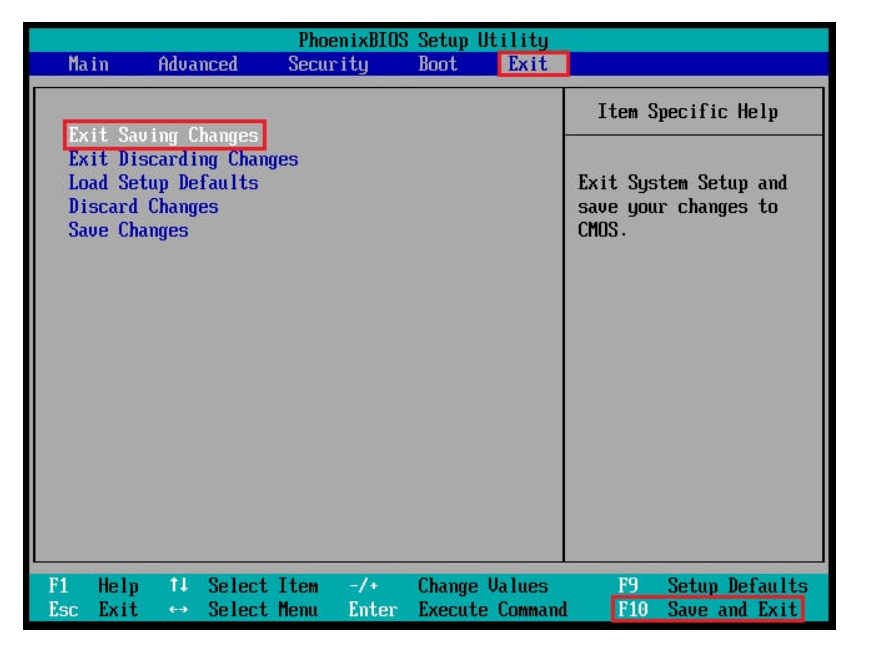
バイオス画面とはこんなものです。


慌てることなく赤枠の部分で終了しようとしたのですが

何故か終了できない。

仕方ないので電源長押しして強制終了しました。

パソコンの電源を抜いて暫く放置後再度PCをONしました。

同じくバイオス画面が出てきたのですが

赤枠の部分の方法で終了したら

無事通常画面になりました。

なんや分からんがなおった。

2024年7月24日水曜日

エクセルのコメント使用時の使用者名が出るのがうざい

オイラはエクセルで管理している物があります。

そして参照事項としてコメントを使っています。

そのコメント使用時に初期設定で使用者名が太字で表示されています。

色々な人が使うならこの設定でもいいのですが

オイラ一人が使うときは表示が邪魔です。

その都度消して使っています。

これを何とかならないかとネットで調べるとありました。

方法はこちらを参考にしました。


オイラは一発で理解できなかったので下にオイラの方法を書いておく。

エクセル開く→ファイルクリック→オプションクリック→ユーザー名

ユーザー名が入っているのを消す。

そこに半角スペースをいれる。

見た目は何も変わっていないように見える。

OKを押しエクセル画面で確認する。


セルにコメントを入れると

「  :」コロンの前に半角でスペースが表示される。

コロン(:)をクリックし選択状態にする。

そしてバックスペースキーで先頭部分を消していく。

これでOKです。

太字で表示されることもなく普通にコメントを入力できます。

2024年1月5日金曜日

クレジットカード会社のHPでログインができない。

あけましておめでとうございます。

1週間ほど更新していなかった。

歳のせいか興味が少なくなっている。

下書きはある程度まで書いているのですが

最近面倒になっています。

とりあえずボケ防止用にブログ(ほとんど日記状態)を書いていこうと思います。

この記事は最初3日に投稿予定でしたが

2日に羽田空港で事故がありそちらを先に投稿してずれました。


クレジットカードでいくら使ったかの明細を見るため

パソコンを使っているのですが

ログインができないクレジットカードがあります。

IDやパスワードを入力してログインをポチっとしても

画面クルクルがズーっとでログインしません。

スマホのアプリからはログインできるので最終的には確認ができます。

でもスマホでは画面が小さいのでパソコン画面の方がいいです。

以前は問題なくパソコンでログインできていたのに何が原因でしょうか?

ネット回線のスピードが問題なのかと思い

早いのに変えてみましたが変化なしです。

そういえば今タイで使っているPCにしてから調子が悪いように思います。

前タイで使っていたPCは日本にあるので次回戻ったらチェックしてみようと思います。

今タイで使っているPCの方が新しいのでこちらの方を使いたいのだが

もしかしたら古い方のPCを使わなくてはならないかも?

2023年4月23日日曜日

パソコンに接続したモニター(TV)が認識しなくなった。

タイに来てからだいぶブログを書くのをさぼっていました。


ノートパソコンに外部モニター(TV)を接続してみていたところ

パソコンがフリーズしてしまいました。

マウス動かないのでキーボードで操作しようとしたがこれもダメ。

強制終了のキー操作も受け付けない状態。

しょうがないので電源ボタン長押しで強制終了させました。

その後起動がかかりパソコンが足りあがりました。

モニターの方には画像が出てきません。

外部モニターが切れているのかと思いWindowsキー+Pでモニターを

使えるようにしようとしましたがモニターを見つけれない。

外部モニターが繋がっていませんという表示となっていた。

そこで接続関係(ケーブル)をチェックしましたがケーブルは異状無しでした。

外部接続のドライバーがないようなことになっているので

パソコンの復元を実行しました。

最近の復元ポイントでやってみましたがダメでした。

その次にしたのはディスプレーアダプターのチェックです。

デバイスマネージャーからディスプレーアダプターに行き

それをクリックして出てきたのを削除しました。

その後再起動してみると外部モニターを認識できるようになりました。


復元とかを2回くらいやってダメでその後ディスプレーアダプターの削除。

削除してから再起動するときに削除されたのが自動でインストール。

こんなのをやって朝から1時間半以上かかりました。

久しぶりに頭を使った感じです。

2022年3月17日木曜日

ノートパソコンの冷却ファンを交換することにしました。(再投稿かもしれない)

2階で使っている古い方のノートパソコンのファンの音がうるさいです。

2019年の時から音がしていてその年末にアマゾンでファンを注文しました。

2019年12月20日に注文して1ヶ月くらい経ってから届いたと思っています。


日本に届いていたので翌年の1月日本に来た時受取をして

バンコクに持ち帰りました。

バンコクで交換しようとしていたのですが

例のコロナで急遽日本に戻ることになりました。

その時は直ぐにバンコクに来れると思いファンは置いてきました。

しかし長引くコロナの影響で2年近くバンコクに戻っていません。

この2年くらいの間にだんだんパソコンのファンの音がうるさくなってきました。

もしかしたらファンが止まるかもしれないと感じ始め

ファンを交換することにしました。

ただ手元にファンがないのでアマゾンで再購入となりました。

中古品のようで価格は以前と同じでしたが今回は送料が必要になりました。

中国からの発送なので注文して手元に届くのに1ヶ月くらいかかるようです。

3月の初旬くらいの感じです。

商品が届いたら早速交換をしようと思います。


配送が3月9日のようでしたが前日の8日に配送されていました。

8日はコロナワクチン3回目を打った日でしたが

その時は副反応がまだ出ていなかったのでファンを交換していきました。

ASUSのノートPCでしたがすでに何回かバラしているので難しくはなく

直ぐに交換が終了しました。

交換後動作確認をしましたが嘘のように音が出ていません。

一瞬動いていないと思い耳を近づけて動作確認ができました。

静かなPCいいですね。

2021年4月27日火曜日

パソコンでChromeが起動しなくなった。

メインで使っているChromeが起動しなくなりました。

今使っている3台のPCのうちの最近買ったASUSのPCです。

使い始めて1ヶ月くらいでしょうか。

突然Chromeが起動しなくなりました。

ネットで調べると再起動、タスクマネージャーから詳細のChrome部分の

タスクを終了させるとか書かれてありましたがどちらも解決しませんでした。

こうなれば一度Chromeをアンインストールして

再度インストールをやってみるしかないと思い実行しました。

しかしそれでもうまく行きません。

その時は起動するのですがその後起動しなくなることがあります。

それにいちいちアンインストールしてインストールするのは面倒です。

アンインストールしなくても起動する方法を考えました。

パソコンにダウンロードしたファイルをみるとChromeSetupというのがありました。

もしかしたらこれをクリックすればうまく行くかもと思い

アンインストールしないでこちらをクリックしました。

問題なく進みChromeが開きました。


障害がなくなるまでこの方法でやっていくしかないようです。

2021年3月22日月曜日

新しいパソコンを購入しました。

新しいパソコンを購入しました。

今家にあるのはインターネットに繋げられて

ウイルス対策ソフトが入っているのが2台あります。

こちらのOSはWindows10です。

その他にネットに繋げれるがウイルス対策ソフト入っていないパソコンが2台あります。

こちらのOSはUbuntuです。

この中で一番新しいパソコンがASUSのノートパソコンです。

新しいパソコンといっても相当年数が経っています。

最近になって画面の上部のバックライトが不調になってきました。

時々モニターの上部が暗くなったりしています。

今のコロナ騒動がなかったら去年の2020年に消費税分無しでパソコンを買うつもりでした。

非移住者ということで免税で買えます。

しかしコロナでタイに戻ることができないのでタイに行き来ができるようになったら

買おうと思っていました。

しかしその前にパソコンが危うくなってきたので仕方なく買うことにしました。

免税だったら名古屋のヤマダ電機で買おうと思っていましたが

今回は免税不可ですので地元のエディオンで買うことにしました。

予算は10万円以内を予定していました。

ドライブはHDDではなくSSDで500GBくらい

SSDは立ち上がりが早くストレスがありません。

CPUは今のと同等か上の物を考えています。

そこで決まったのがこちらです。


3月9日に店に行ったのですが店頭品はありましたが在庫なしでした。

注文しても手に入るかわからない状態でしたが

無事12日に手配がついたと連絡が来ました。

翌日13日にでも取りに行きたかったのですが

生憎の雨で翌日14日に受け取りに行きました。

オイラは自動車を持っていないので自転車で行きます。

自転車だと荷物があると大変ですがタイに行き来の時使用している

バックパックがあるのでそれを持っていきました。

余裕で入り背負って家に帰ってきました。

早速初期設定をしていきます。

なんの問題もなく初期設定が終わりました。

最近のPC初期設定は簡単なのでしょうか?

初期設定後は必要なソフトを入れていきました。

まずはアンチウィルスソフトですがオイラは「web root」を使っています。

3回線契約ですが今のところ2回線使っているのでもう1回線使えます。

こちらのソフトを入れました。

そして海外にいるとき制約を受けるのを防ぐため無料VPNをいれました。

何回もやっているわけではないので手間取りましたが

何とかインストールすることができました。


使った感じですが起動早いです。

サクサク動いている感じです。

2020年9月3日木曜日

Huluで野球中継(LIVE)が観れるとは知らなかった。

以前Huluを契約したというのを書きました。

その時は海外ドラマが観れてばいいやと思っていたのですが

スマホをいじっていて8月1日のプロ野球、巨人×広島がLIVE放送されることを知りました。

更に調べてみると巨人戦主体のゲームがLIVE放送されるようでした。

暑い今の季節は昼間1階で過ごしています。

土曜日とか日曜日の放送は午後2時くらいからが多いです。

そんな時も1階にあるアナログテレビで野球を見ることができます。


これでサブのパソコンの小さな画面じゃなくTV画面で野球を見ることができます。


もっとHuluを調べるとFOXも見れるみたいです。

見れるのなら10月5日に放送再開されるウォーキング10の最終話+αが観れます。

見過ごしても見逃し配信というのがあるようなので観れるかもです。

2020年8月5日水曜日

マイナポイント何を登録しましょうか?

マイナポイントの登録が7月からできるようになっています。

使えるのは9月から来年の3月末までです。

25%ポイント還元なので20,000円使うとすると5,000円分ポイントが貰えます。

いろんな業者が登録者を獲得しようと更に特典を付けています。

いくら特典が沢山あっても使わない業者を登録してもしょうがない。

オイラが日本で使っているのは一部のクレジットカードと楽天ペイ

そして最近セットしたnanacoです。

nanacoはきっとそれほど使わないと思う。

楽天ペイの方は色々なところで使えるので楽天カードを登録して

楽天ペイにポイントを補充しようかと思っています。

楽天カードの登録はスマホのアプリからしかできないようなことが書いてあり

スマホから設定しようとしたが直ぐにつまずく。

スマホから登録するのに必要なアプリがインストールできないのです。


オイラの持っているOPPOのスマホ対象機種でないようです。


スマホに書かれてあるのを読むとまだパソコンからの登録はできない(準備中)と

なっている。

9月からとか書いてありました。

えらくゆっくりとやっているなと思っていました。

7月31日に本当にパソコンから登録できないのか調べました。

結論から言うとパソコンからできるようです。

chromeでマイナーポイントを検索しました。


途中にこんなのがありました。


オイラは既にマイキーIDは作ってあるので不要です。

マイナポイント予約申請方法は以下の通り(初めての人用)


上の図でマイキーID持っている人はこちら


chromeで進めていくと設定が更に必要になりました。

e-Taxの時はインターネットエクスプローラーでやりましたので

インターネットエクスプローラーでやれば追加設定が要らないので

切替て進めていきました。

マイナポイントを選択するところまでできたのでそこで中止しました。

簡単のようです。

2020年7月26日日曜日

Huluを契約した。

海外映画や海外ドラマが好きでPCでよく観ています。

ウオーキングデッドのシリーズ10が観たいのですが無料では見れない。

1から9までは無料動画サイトとかアマゾンプライムビデオで数回観ました。

10の方は無料で見れない状態で探していました。

有料で探せばありますがお金を払いたくないと思っていますので

あっても契約しませんでした。

そんな感じで過ごしていましたが

このコロナ(武漢ウイルス)の影響で10月までは日本にいなくてはならない

感じとなって考え方が変わりました。

安い契約料で解約も簡単なら利用してみようと思い探しました。

色々あるようですがHuluだと月契約料が1.000円ほどで

解約もすぐできるようなのでこちらを契約することにしました。

2週間お試し期間があるので気に入らなければ解約です。


アマゾンプライムで観ていたグリムもあった。

アマゾンプライムでは途中から有料になったので観れなくなった。

スーパーガール、ドクター・フー、フラッシュの観ていないのもあった。

早速お気に入りに登録しておいた。


楽しみです。

2020年7月22日水曜日

今回は非居住者用消費税免税ができません。

海外に長く住んでいて一時帰国で日本に帰ってきたとき消費税無しで物が買えます。

全ての物ではなく先ずはお店がその登録をしていなくてはなりません。

オイラが今までで利用したお店はユニクロとユタカドラッグの買い物でした。

免税で買うには色々条件があります。


いつもは問題なく免税で購入していましたが

今回はその非居住者の条件の一部にひっかかり免税購入ができない感じです。

日本に来て6ヶ月未満の条件が満たせないからです。


4月に日本に戻ってきてタイに帰れるかもという日は10月以降になります。

9月中にバンコクに戻れるなら問題ないのですが

前にも書いたように9月のJAL便はまだまだ毎日飛んでいなくて

更に日本とタイ間では入国制限がかかっています。

よってバンコクに戻るのは確実に10月以降になるはずです。

故に条件が満たせないので非居住者特典が使えません。

消費税免税で買おうとしていたのはパソコンです。

今使えるPCは2台です。

1台はWindows7から10にしたパソコンで日本の家に置いてあり

一時帰国の時1階で使っています。

ノートPCで画面が小さいので動画を観る時はTVに繋いで見ています。

昔のブラウン管のアナログTVですが色々な付属品を付けて映るようにしました。

これはアナログTVに繋いであるのは3階で使っているPCです。
いまはWindows7から10にしたPCを繋いでいます。


もう1台はバンコクと日本で使っています。

バンコクではTVに繋ぎモニターとして使っています。


日本では2階の部屋に置き2階にいる時に使っています。

タイでPCが故障すると大変です。

一度WindowsのOSが不良になりタイで修理をしました。

修理不能のだったらどうなっていたか?

PC無しでタイで過ごしたと思います。

タイでPCを買ってもあとあとが面倒くさい。

それなら最長3ヶ月ほど我慢して日本に帰った時に買った方がいい。


今回はPCを買うのを延期して次回買うことにします。

2020年7月12日日曜日

家のwifi環境を改善だ。

一時帰国したときは家でのネットはコミュファ光の回線を使っています。

こちらは休止扱いができるのでタイに行っている時は休止しています。

今回のコロナ(武漢ウイルス)の影響で長期一時帰国中です。

家の方に戻ってきて3ヶ月ほど経っています。

今の季節暑いので家では1階にいます。

夕食後2階に行くくらいです。

光回線のwifiルーターは2階に置いてあります。

2.4G/Hzと5G/Hzの無線が飛んでいます。

2.4G/Hzは多少の障害物があっても電波は届きますが速度が遅いです。

一方の5G/Hzは速度が速いが障害物に弱いです。

よくいる1階では5G/Hzは電波が弱くなっています。

そこで速度の遅い2.4G/HzでスマホやPCを繋いでいるのですが

若干ストレスがあります。

そこで5G/Hzの電波が受けれるようにwifi中継器を付けることにしました。

それとPC用のwifi受信機も5G/Hzが受けれるようにこちらも購入することにしました。


アマゾンで新品価格3,420円ですがエイデンで3,380円で購入しました。


こちらは楽天市場で送料入れて2,910円ですがエイデンでは2,880円でした。

エイデンがアマゾン、楽天市場に価格で勝っている。

理由はエディオンカードから「会員ご優待割引券」が来ていてそれを使ったので

2点で600円安くなっています。


家に帰って中継器の設定です。

家にあるルーターはAOSS(自動設定)が付いていないので手動設定です。

説明書を見ながら設定です。

難しいこともなく設定完了です。

設定が終わったので1階に持って行ってチェックです。

設置場所は最初2階のルーターの真下付近にしましたがいまいちでしたので

場所を変え1階のオイラがいる部屋の入口近くにしました。

アンテナの数も立っているのでそこに決定です。


中継器が落ちないように紐で固定してます。

見た目は悪いがまあいいでしょう。

これで早い回線でネットが使えます。

2020年6月2日火曜日

パソコンでLINE電話ではマイクとイヤーホーンを使った方がいい。

パソコンでLINE電話をした時ハウジング(共鳴)でお互いの通話が上手くいかなかった。

オイラの方はPCのマイク、スピーカーを使っています。

オイラのPCのスピーカー音量を絞ると何とか話し合える感じでした。

通常の音量は100%で使っているのですがそれだとハウジングが酷くて通話が良くない。

50%くらいに落とすとよくなるようですが音が小さくなるので

耳をPCに近づかなくてはなりまん。

これをどうしましょう。

ハウジングの原理から考えると

別付けでマイクとイヤーホーンを使えば解決できると考えました。

オイラがメインで使っているPCにはマイク端子と

イヤーホーン端子が一緒になったのが付いています。

これに合うマイクやイヤホーンを買いたくないので家の中を探しました。

大昔買ったのが出てきました。


左下の黒長いのがマイクです。
左下の黒いのがマイクです。


試しにPCに繋いでみました。

使えるようですが耳にかかるイヤホーン部分のおさまりがよくないです。

他にいいものがないかと探すとこんなのが出てきました。

USB接続でマイクとイヤーホーン端子を分けるものです。


下の方にマイクとイヤホーンジャクが見えます。


マイクはこちらのをそのまま使いました。


イヤーホーンは去年買ったと思われるものが見つかりました。


繋いでみて使えるか確認しました。

LINEは2つ持っているので試してみるとマイクもイヤーホーンもOKです。

この方法でハウジングが治まっているかの確認は後日しました。

5月25日に確認しました。

イヤーホーンの音量は100%にしてやりました。

ハウジングは起きてないようで聞きやすいといわれました。

2020年5月27日水曜日

パソコンでテレビを見れるようにしたい。

オイラは使える(Windows10)パソコンを2台持っていますがテレビは見れません。

チューナー付きでないパソコンです。

このパソコンで何とかテレビが観れないか考えました。

観れないことはないです。

それは外付けのワンセグチューナーとフルセグチューナーを持っているからです。

ワンセグチューナーです。
フルセグチューナーです。
電波状態が悪いとワンセグに切り替わります。

このアンテナだと電波塔に近いNHK岐阜しか受信できません。

こちらのアンテナでも同じ感じです。


付属品で付いているアンテナを使えば多少見れることがあります。

しかし地上チャンネル全てが観れるとはいきません。

PCでテレビを見たいなと頭の片隅にありました。

ある日手作りアンテナというのを知りました。

ヘンテナというらしい。

変なアンテナでヘンテナ。


ベースになるベニヤ板はダンボールにしました。

残りは家にある材料で作れそうです。

お金を使って材料を集めて作り残念でしたでは嫌なので

家にあるもので試作しました。

材料はダンボール板、アルミホイル、アンテナケーブル、両面テープ、ボルトナット

で作りました。

アンテナケーブルも家で余っていたものなので費用はかかっていません。

窓ガラスに貼り付けました。

名古屋方面(南側)に貼り付けています。

こんな風に付けました。
左にある小さめの黒い物がチューナーです。


出来上がり後パソコンと繋いで映るかどうか確認しました。

アンテナ設置場所は1階の南向きガラス窓に貼り付けました。

電波塔が近いNHK岐阜はフルセグで受信できています。

名古屋からの電波は弱いようでワンセグでの受信となっています。

どうしましょう?

オイラの家には信号増幅器があります。

以前アナログ放送の時に使っていたものです。

これが使えるか調べました。

この信号増幅器はUHF、VHF両方増幅できるタイプでした。

今のデジタル放送の電波はUHFですが両方使えるタイプなので今回使えそうです。

接続方法はいたって簡単です。

アンテナからのケーブルをINに接続、OUTからTVチューナーにケーブルを繋げる。

機器の電源接続(コンセントに繋ぐだけ)

これでほぼ全部のCHがフルセグでみれると思っていたのです

増幅器の電源ランプが点きません。

調べるとアンテナからの線を繋ぐとランプが切れるようです。

もう一つ増幅器があるのでそちらも試しましたが同じように

アンテナからの線を繋ぐと電源ランプが消えます。

どうなっているのでしょうか?

調べるとオイラが持っているのは電源の方のようです。

アンテナのからのケーブルに増幅器を付けそれの電源用のようでした。

TV電波を増幅するなら増幅器+電源が必要のようです。

どうしましょう?

諦める?増幅器を買って試してみる?

増幅器の値段を調べました。

4,000円位で増幅器+電源がありました。

試してみることにしました。

アマゾンで注文して翌日届きましたので接続して確認しました。

いまいちの状態でした。

あとから4,000円使うなら室内アンテナを買った方がよかったかも?と思っています。

2020年5月21日木曜日

家にあった使わないハガキ等を切手に交換してきた。拡張USBも出てきた。

家の中を時々整理しています。

使える物も使えない物も色々な物だ出てきます。

最近出てきた使えるもので拡張USBハブがあります。

パソコンのUSB端子口が足りない時に使います。

これをいつ買ったかは覚えていませんが古いPCを使っていた時に

USB取り付け口が足りなくなって買ったのだと思います。

使わなくなって10年は経っているとおもいます。

ネットで見つけた写真↓


値段が6,980円となっているけど
そんなに高かったのか?
1桁違っていると思います。

対応OSがヒエー😱というくらい古い
Windows10のPCにそのまま使えました。

10年くらいじゃないな。

もっと昔です。

最近使い道ができました。

Windows7から10にしたパナソニックのPCは現在日本で使うだけにしています。

HDDをSDDに替えていますので動作は何とか満足しています。

このPCの冷却ファンに不都合が出てきているので

外付けの強制ファンを付けてPCを冷却しています。

ダンボールで吸い口を作りました。

このPCにはUSB端子が3つあります。

このPCに付けているのは

1.上のファンを動かすための電源
2.外付けwifi
3.マウス
4.画像出力用(HDMIが不調のため別ので出力しているため)
5.TVを見るための地デジチューナー

の5つになりますので接続口が足りません。

これを解消するために出てきた拡張USBを使いました。

青が拡張USB
黄がwifi
赤が地デシチューナー

おかげでUSB差込口は1つ空きができました。


拡張USBの他にはハガキと郵便書簡がでてきました。


ハガキが50円の時のものです。

年賀ハガキは書き損じのもあります。

書き損じていても使っていなければ郵便局で交換してもらえます。

ハガキや切手に交換できますが手数料が5円とか書簡は10円かかります。


ハガキに交換しても使わないだろうから切手に交換してもらいました。

1,550円分ありました。

手数料の175円は1,550円から引きました。

封書に使える切手にしてもらいました。

82円と思っていたら消費税が上がっていて84円になっていました。

84円切手16枚、1円切手11枚、2円切手10枚に交換しました。


この切手も使わないでしょうね。

2020年5月15日金曜日

特別定額給付金の手続きをオンラインでしました。

特別定額給付金の手続きをオンラインでやりました。

郵送されてきた郵便物でもできるようですが

身分証明で何らかのコピーが必要となっていたので

コーピー代払うのが嫌なのでオンライン申請をしました。

こちらの方から進めていきました。

オイラはマイナンバーカードを持っていますのでオンライン申請には支障がありません。

勿論カードリーダーもあります。

申請は順番に入力していくだけです。

パスワードも市役所で設定した4桁の暗証番号と

6桁~16桁の署名用電子証明書の暗証番号をいれるだけでしたので

難しくありませんでした。

税務署の確定申告の時は事前に登録をしなくてはならなく

難しかったです。

税務署のはまだ進行中です。

まもなく完了となる予定です。


途中で利用金融機関のコードを入力となっていましたが

PCで調べればすぐにわかります。

後は金融機関の口座番号、名前が載った部分のATMカードか

ネットバンキングの画像が必要となっていました。

カードの方は名前が載っていなかったので

ネットバンキングの画面を張り付けておきました。

20分もかからずに完了しました。


今回の作業はオイラにとってハードルは低かったですが

日頃スマホやPCを扱っていない人は難しいでしょうね。

オンライン申請をやらなくても市から送られてくる郵便物で申請してもいいです。

オイラの場合は何事も勉強と思ってオンライン申請をしていきました。

オイラの地区は5月11日からオンラインができるようになり

当日申請完了となったわけですが入金はいつになるでしょうか?


10万円入ってきても消費税で1万円分引かれるから9万円です。

オイラは4月に日本に帰ってきたとき東京のホテルで14日間程待機がありました。

そして移動にレンタカーを使ったので7万円位既に使っています。

残り3万円は何で消費しましょうか?

テレビドラマの大空港~GATE24を観ていて

何となくテレビ朝日系の番組で「大空港~GATE21」を見ていての感想です。 ちょっと見ただけでものすごい違和感がありました。 入国審査と税関が繋がっていてそれぞれ話ができる。 日本の空港ではこのようにはなっていません。 預入荷物を受け取ってから入国審査→税関の流れ。 通常先に入国...